虚幻引擎安装指南
安装虚幻引擎
安装虚幻引擎源码版
虚幻引擎源码学习。
源码编译:https://dev.epicgames.com/documentation/zh-cn/unreal-engine/downloading-source-code-in-unreal-engine
-
参照上述链接,从 GitHub 仓库克隆 UE 源码
-
双击 Setup,这样将下载引擎的二进制内容和先决程序,并设置虚幻文件关联。在 Windows 上,可能会显示 SmartScreen 警告。请点击更多信息(More info)和依然运行(Run anyway)以继续。


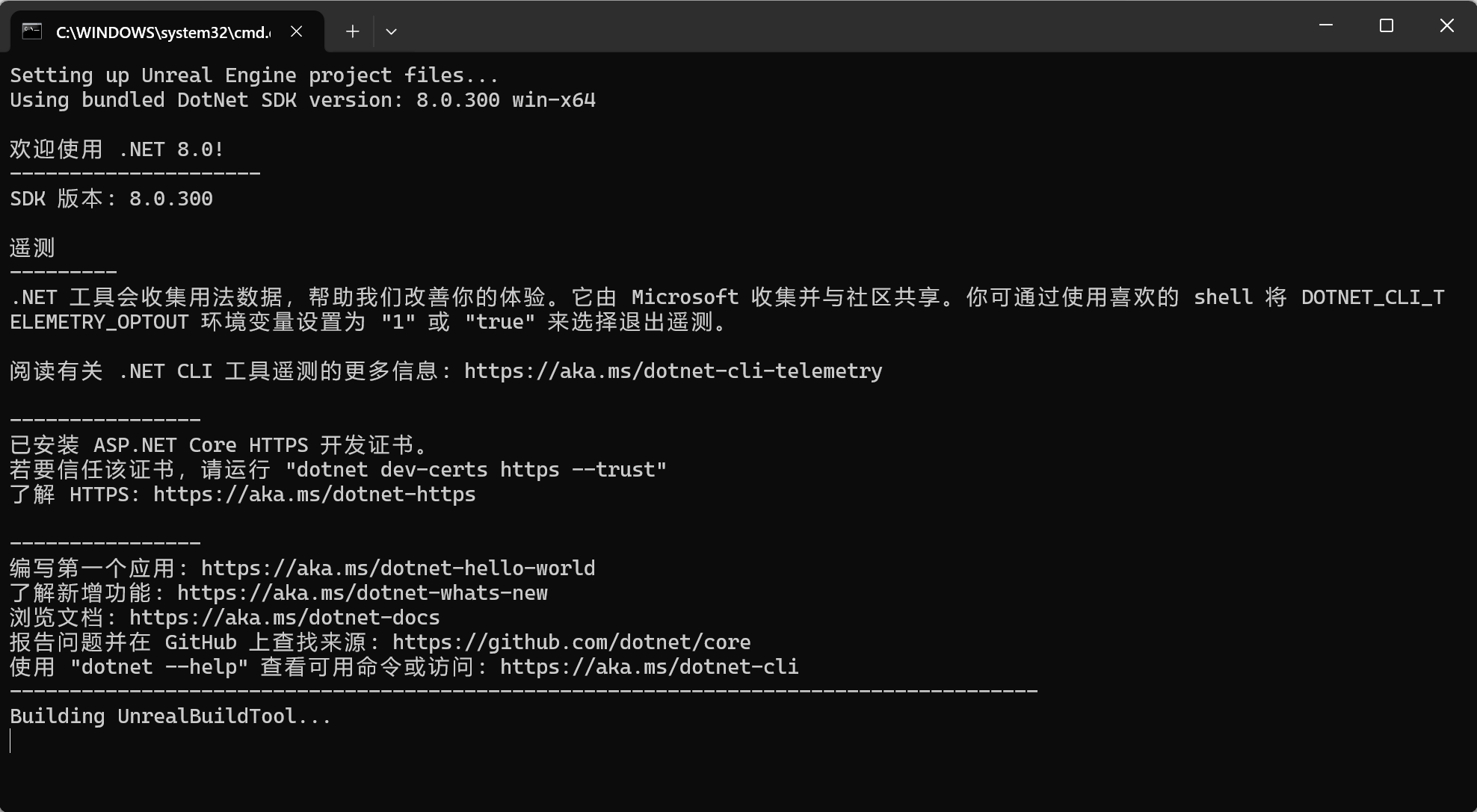
- 双击 GenerateProjectFiles,为引擎创建项目文件。这个过程应该不超过一分钟即可完成。
后续如果切换版本,需要重新点击一下这个文件。

- 双击 UE5.sln 文件以将项目加载到 Visual Studio 中。将你的解决方案配置设置为开发编辑器(Development Editor),将解决方案平台设置为 Win64,然后右键点击 UE 目标并选择编译(Build)。大概需要 10-40 分钟完成编译,具体取决于系统规格。
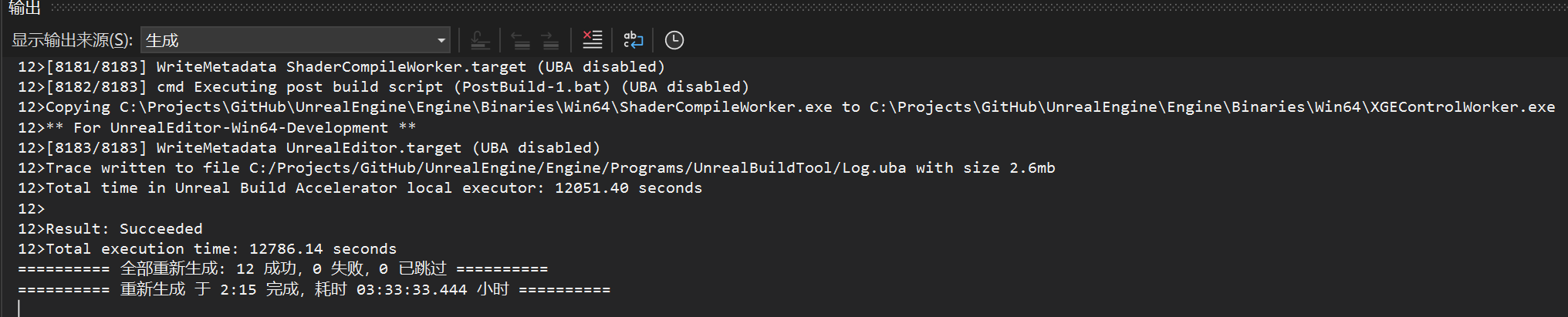
- 编译完成后,可以将启动项目设置为 UE5 并按 F5 进行调试,以便从 Visual Studio 加载编辑器。
安装 Visual Studio
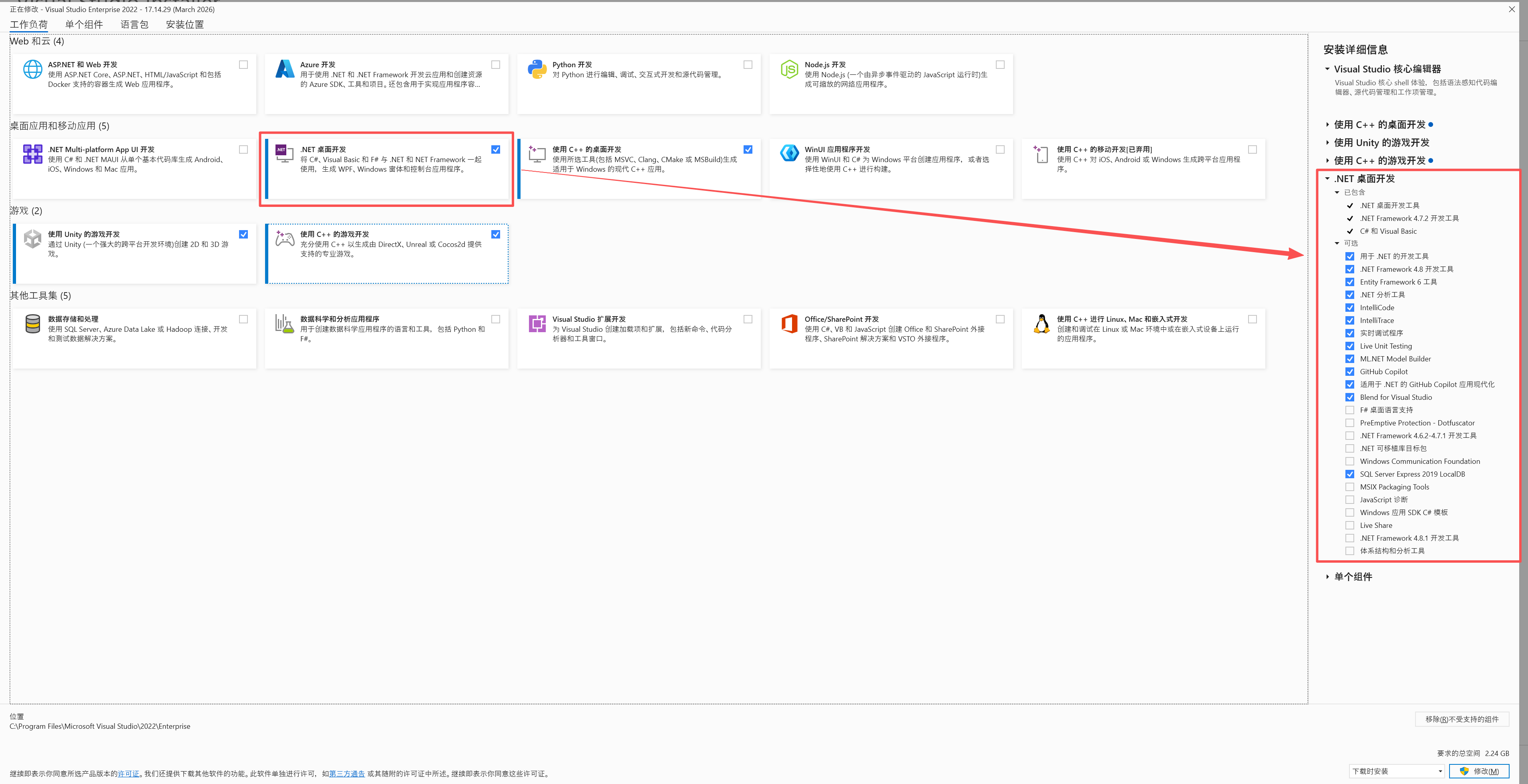
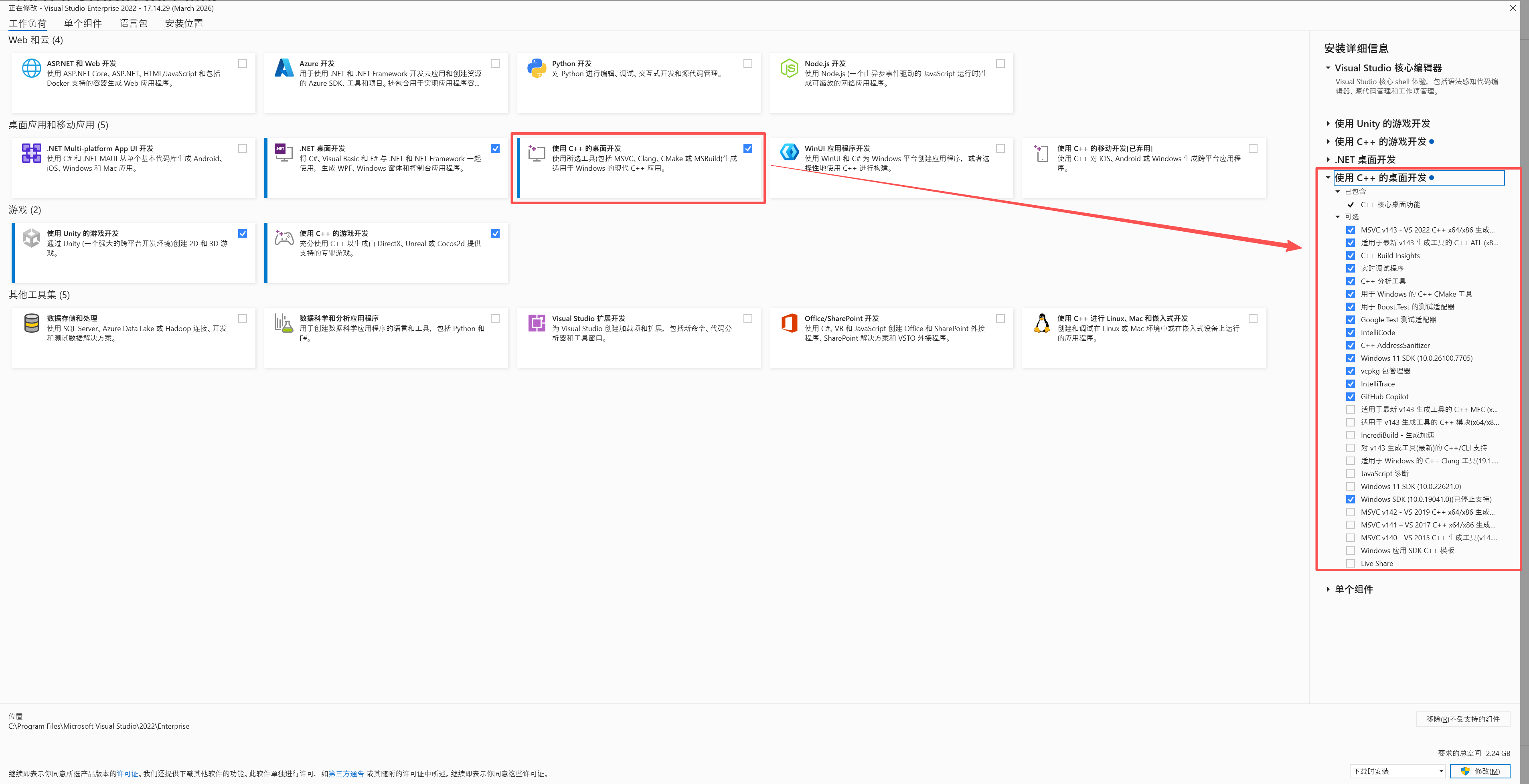
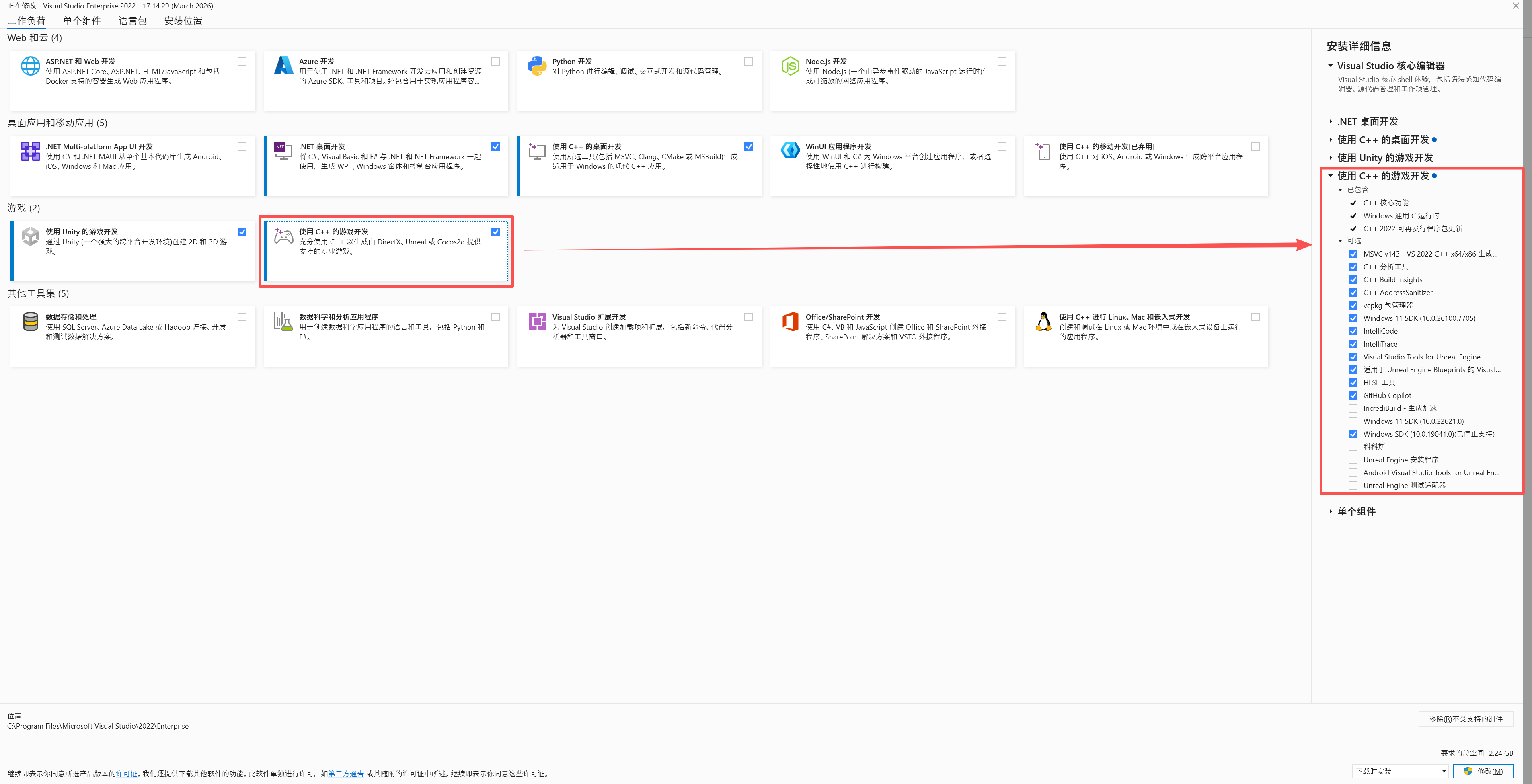
| 选择必备的工具:[为虚幻引擎 C++ 项目设置 Visual Studio 开发环境 | 虚幻引擎 5.4 文档 | Epic Developer Community](https://dev.epicgames.com/documentation/zh-cn/unreal-engine/setting-up-visual-studio-development-environment-for-cplusplus-projects-in-unreal-engine) |
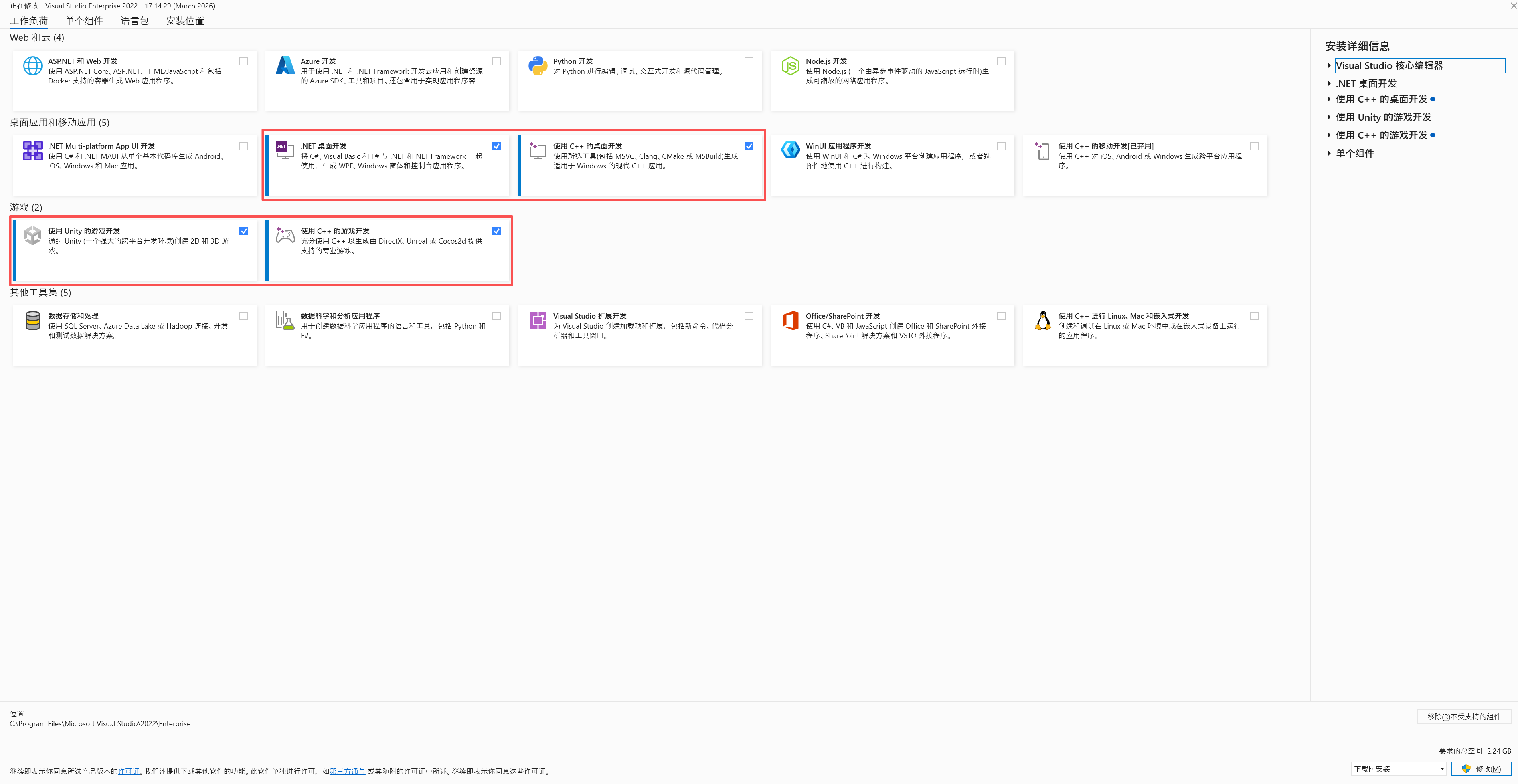
.NET 桌面开发
使用 C++ 的桌面开发
使用 Unity 的游戏开发
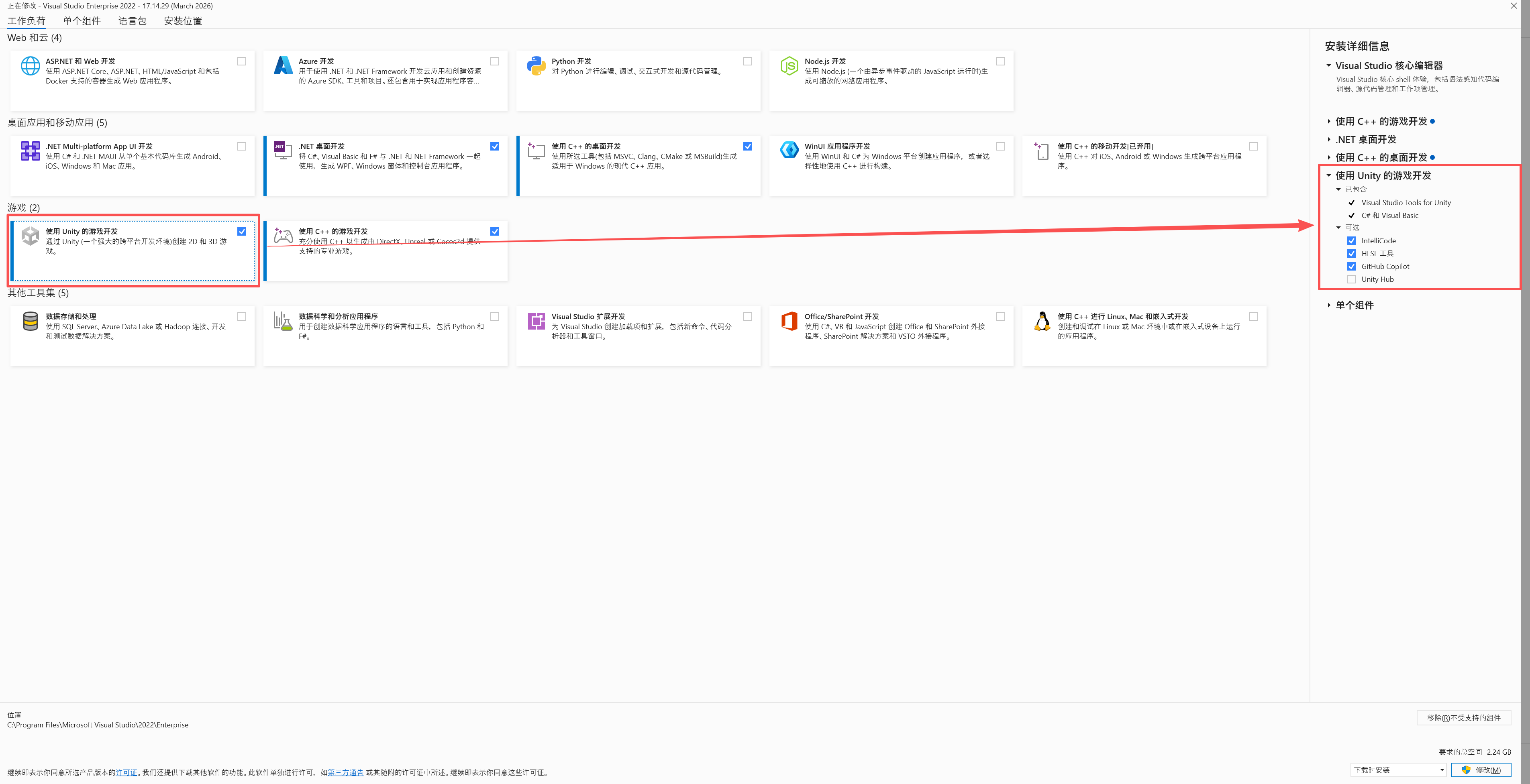
使用 C++ 的游戏开发
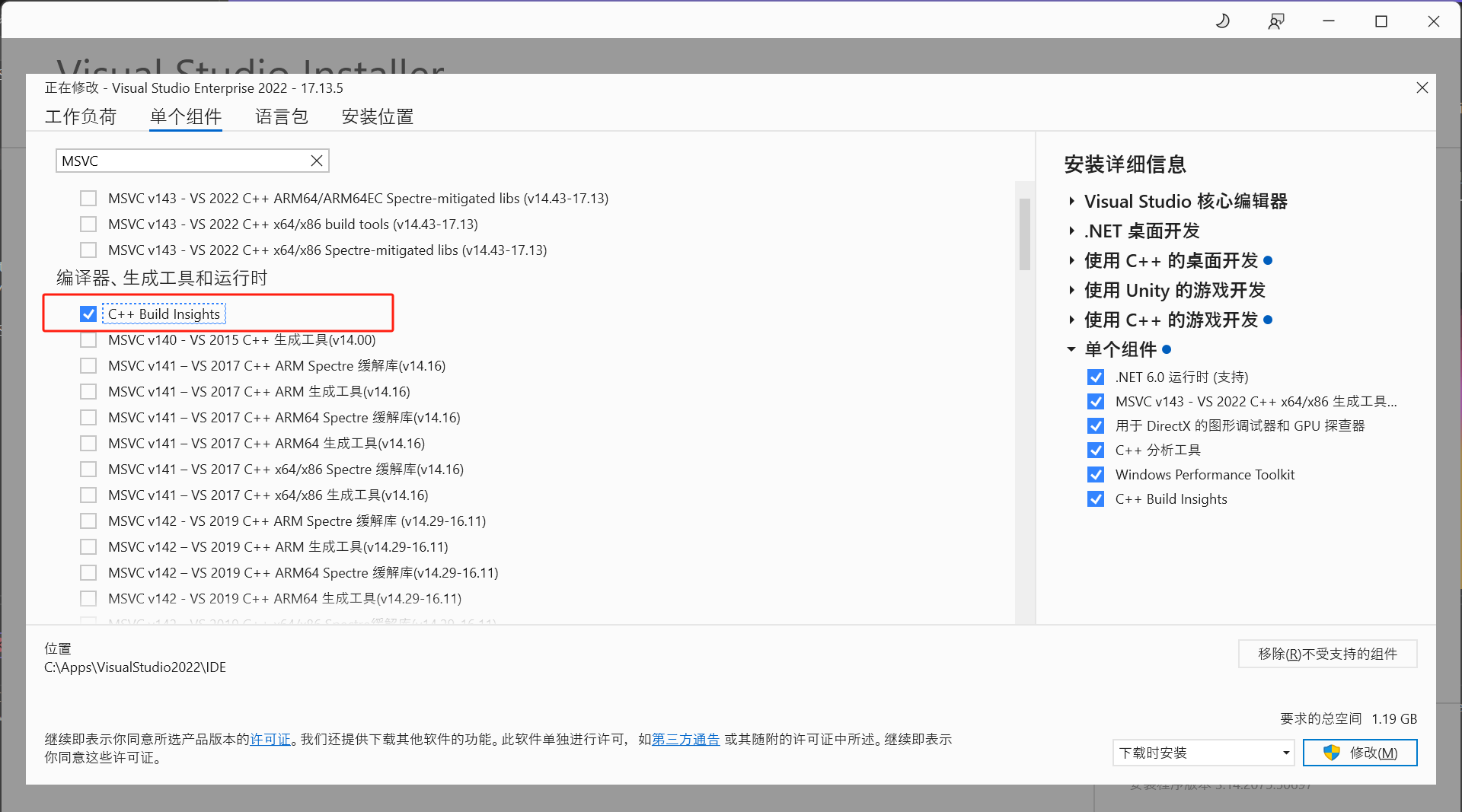
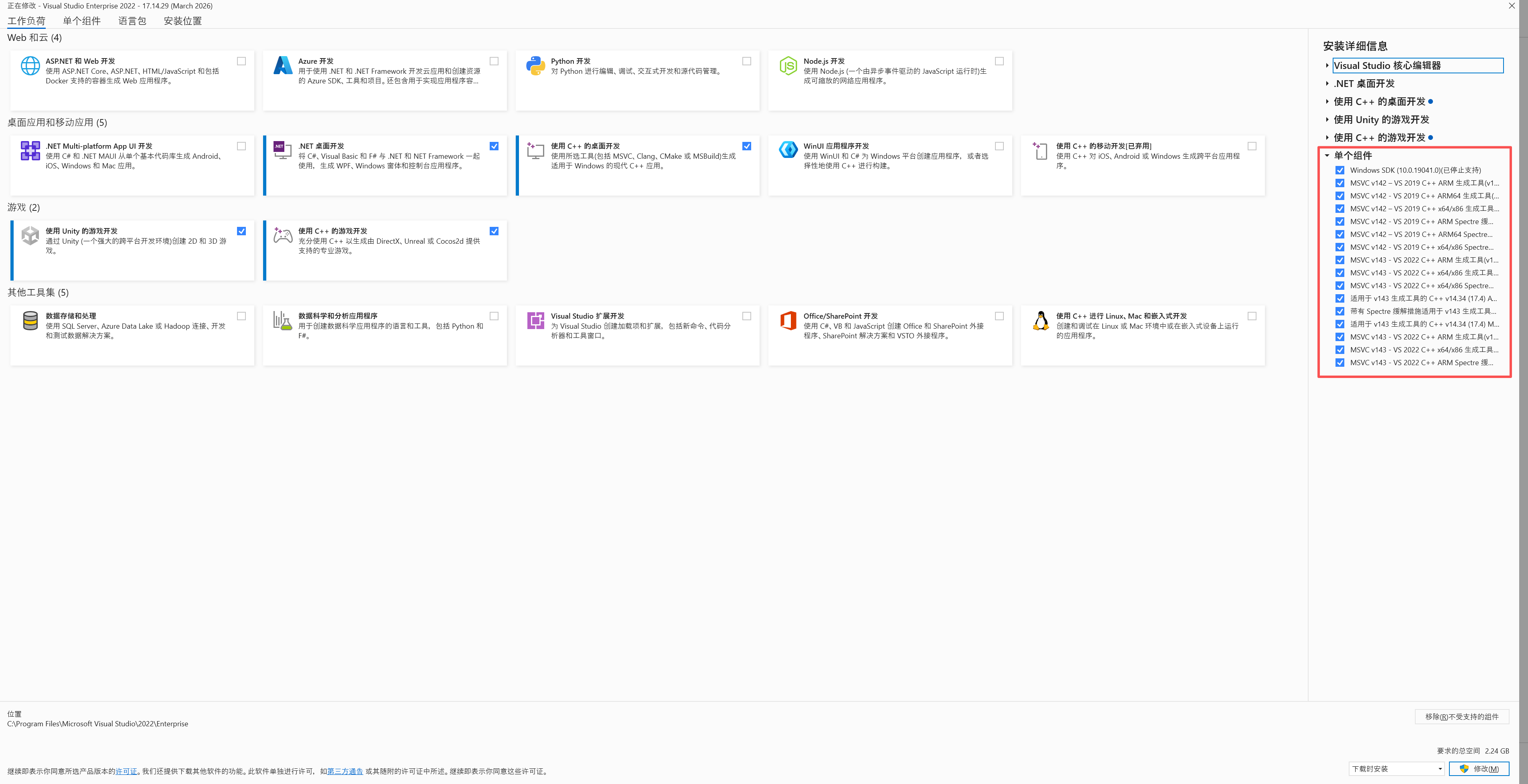
单个组件
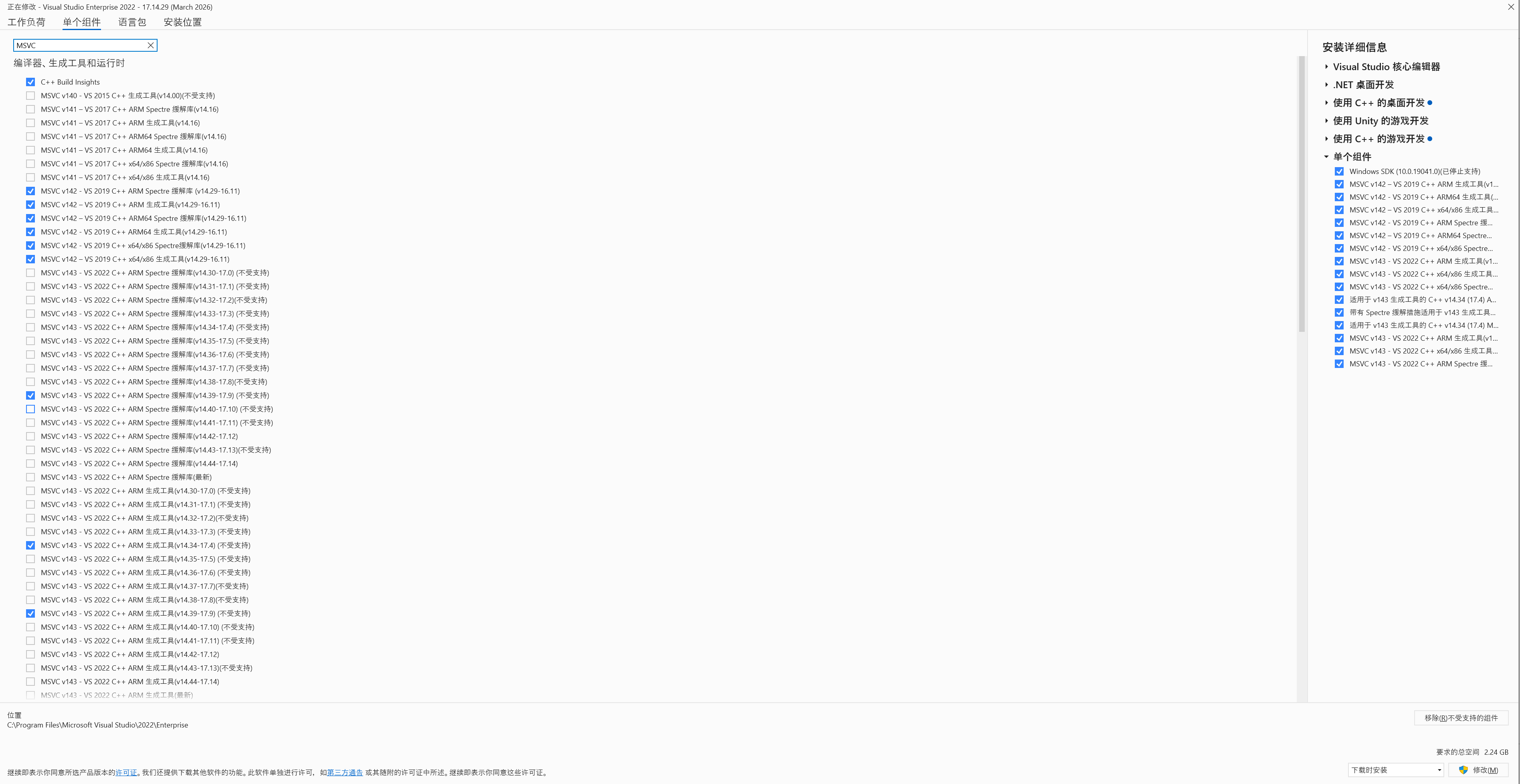
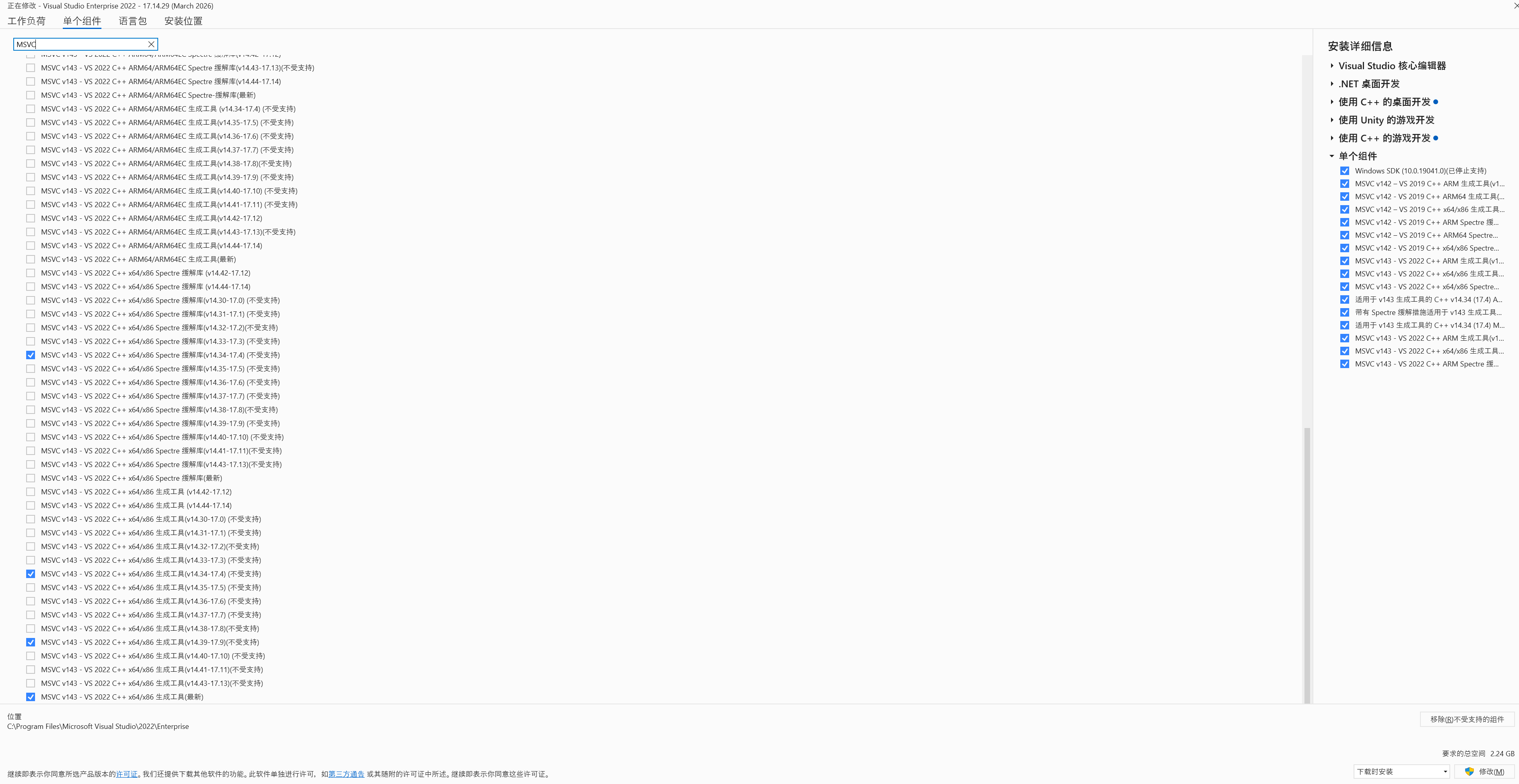
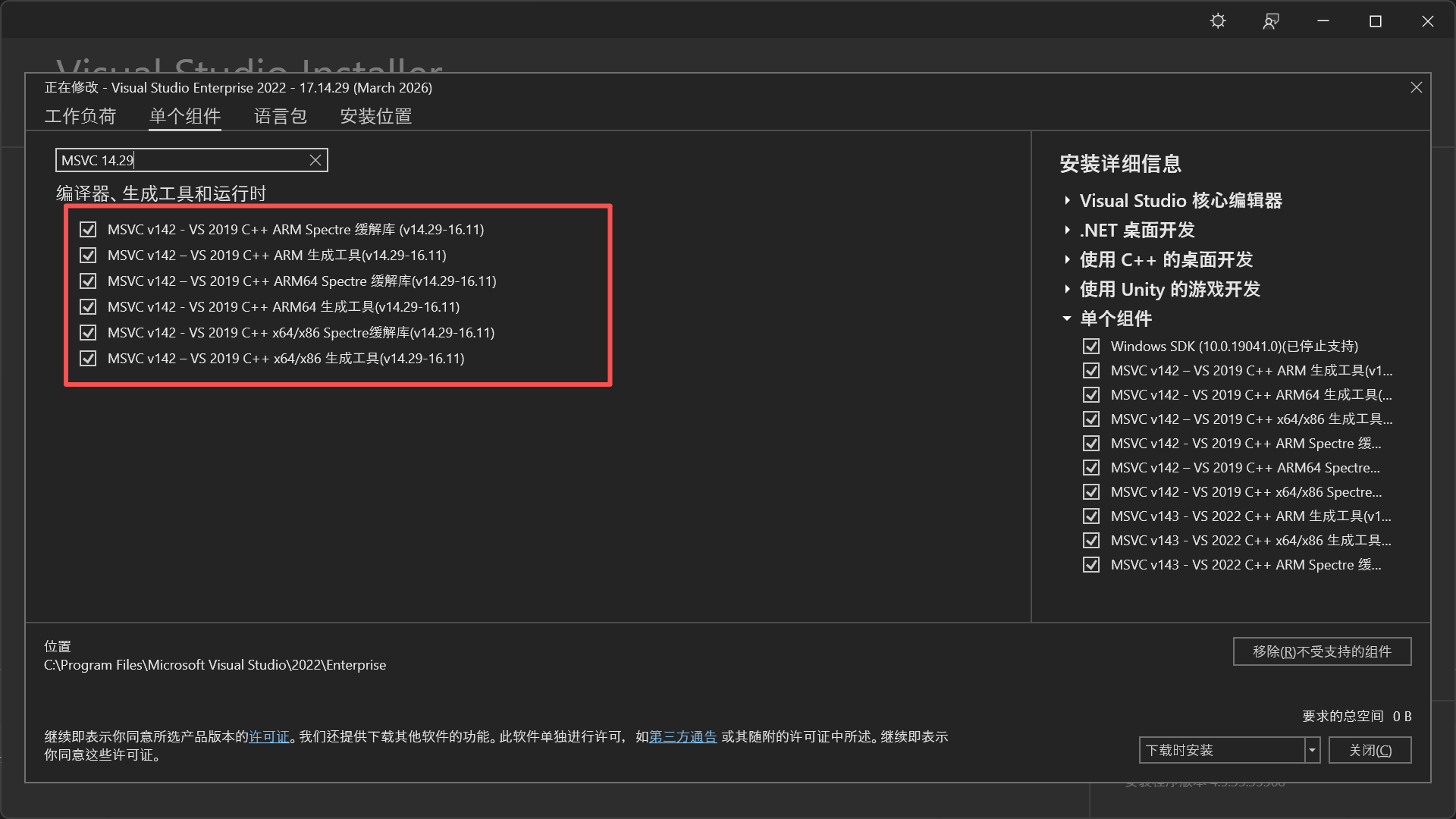
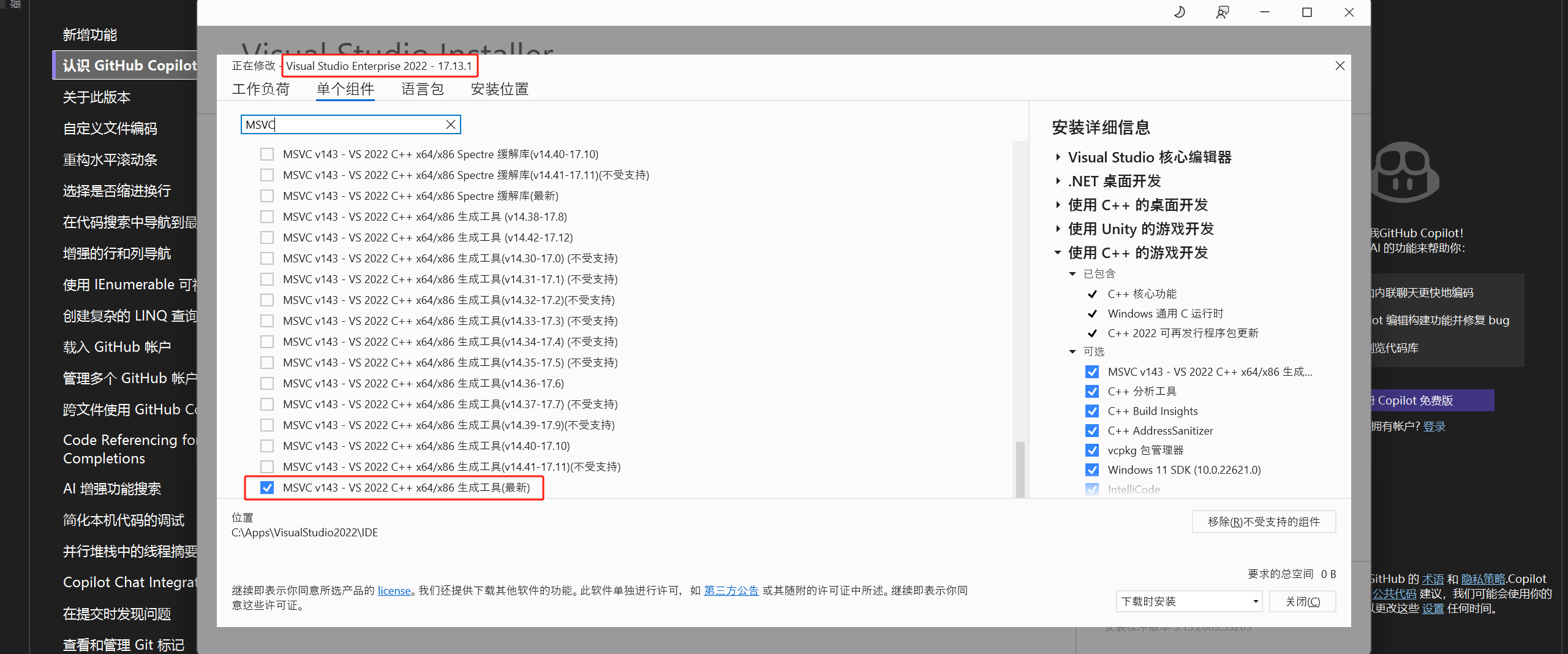
MSVC 编译器的选择
此部分选错在通过 VS 启动项目时会报错 MSB3073,可以同时安装多个 MSVC。